
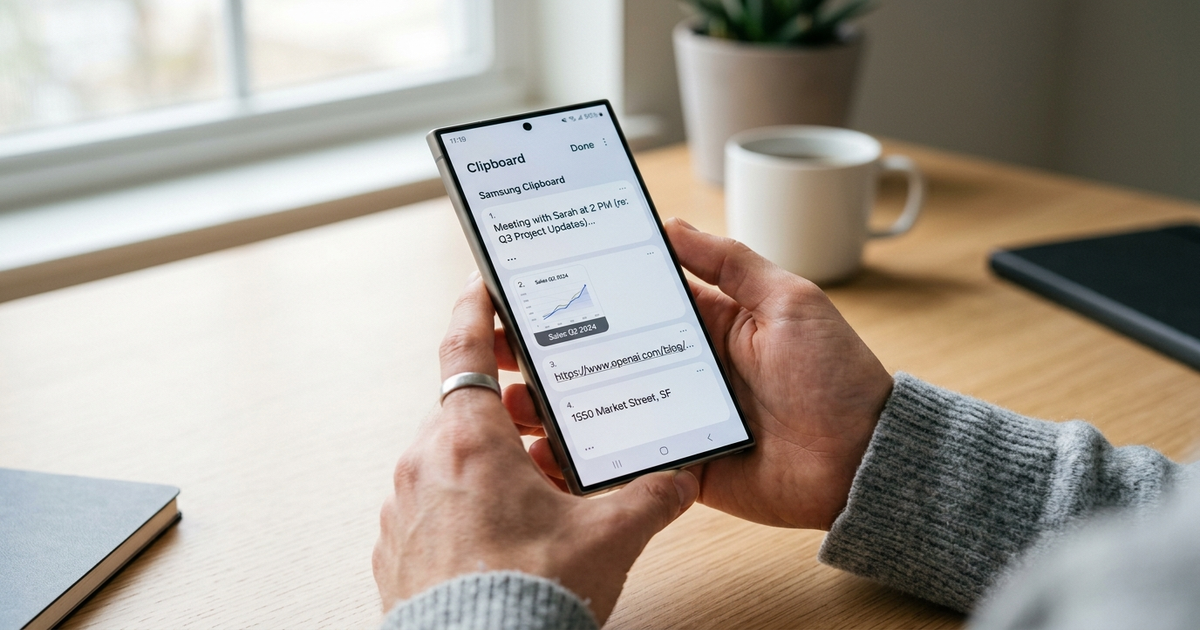
Tu viens de copier un texte ou un lien important sur ton Galaxy et plouf, il a disparu ? Comment récupérer un document dans le presse-papier Samsung, c’est une question qui m’a déjà fait perdre plusieurs runs en plein farming, alors je sais ce que ça fait. Bonne nouvelle : contrairement à Android pur, One UI conserve un historique du presse-papier avec jusqu’à 20 éléments. Dans ce guide, je t’explique comment retrouver tes contenus copiés, comment épingler les plus importants pour ne plus jamais les perdre, et pourquoi les vrais fichiers PDF ou Word fonctionnent un peu différemment.
Pas le temps de lire ?
- Le presse-papier Samsung stocke jusqu’à 20 éléments (texte et images), pas de PDF ni Word.
- 3 chemins d’accès : clavier Samsung, Edge Panel ou appui long dans Samsung Notes.
- Pour les vrais fichiers, regarde dans Mes Fichiers > Récents ou dans la Corbeille.
- Un élément non épinglé peut disparaître après un redémarrage. Épingle ce qui compte.
- Une fois supprimé sans sauvegarde, l’élément est quasi irrécupérable. Mieux vaut prévenir.
Le presse-papier Samsung, c’est quoi exactement ?
Avant de parler récupération, faut comprendre comment fonctionne cette petite zone de stockage temporaire. Sur les Galaxy, le presse-papier est intégré à One UI, la surcouche maison de Samsung. Il fait bien plus que le presse-papier Android natif et c’est ce qui change tout pour toi.
La différence avec le presse-papier Android classique
Sur un Android stock, type Pixel, tu copies un truc et il écrase le précédent. Aucun historique. Avec One UI, Samsung garde plusieurs éléments en mémoire pour que tu puisses revenir piocher dedans. C’est un peu comme avoir un inventaire dans un RPG : tu ressors un objet copié y’a 10 minutes sans recommencer la quête.
20 éléments en mémoire et un peu de volatilité
Par défaut, le presse-papier Samsung conserve jusqu’à 20 éléments : du texte, des liens, des images. Le hic, c’est sa volatilité. Si tu redémarres ton téléphone ou que tu copies à la chaîne, les plus anciens éléments non épinglés disparaissent sans prévenir. D’où l’intérêt d’aller vite quand tu réalises que tu as perdu un truc important.
Comment accéder au presse-papier Samsung en quelques secondes ?
Il y a trois portes d’entrée principales pour ouvrir l’historique du presse-papier sur un Galaxy. Selon ton modèle (S24, S25, Z Fold, Z Flip, Tab…) et ta version de One UI, l’une sera plus pratique que les autres.
Via le clavier Samsung
C’est la méthode la plus rapide. Ouvre n’importe quelle zone de texte, fais apparaître le clavier Samsung, puis cherche l’icône en forme de petit bloc-notes dans la barre d’outils du haut. Si tu ne la vois pas, appuie sur les trois points « … » pour afficher les options cachées. Tu tombes direct sur ton historique avec un aperçu de chaque élément copié.
Via le Edge Panel
Le panneau latéral (Edge Panel) est une fonctionnalité bien pratique pour les power users. Va dans Paramètres > Affichage > Edge Panels, active le panneau « Presse-papier » et tu y accèdes d’un simple glissement depuis le bord de l’écran. Parfait quand tu enchaînes les copies pendant une session de bureautique ou de prise de notes.
Via une app comme Samsung Notes
Dans Samsung Notes, Mail ou n’importe quelle app de saisie, fais un appui long sur une zone de texte. Un petit menu apparaît avec « Coller » et « Presse-papier ». Clique sur Presse-papier et hop, tu vois tout l’historique. C’est l’astuce que j’utilise quand je veux récupérer un lien collé pendant une soirée raid.
Comment récupérer un document supprimé du presse-papier Samsung ?
Là on entre dans le vif du sujet. Si l’élément est encore dans ton historique, tu cliques dessus et c’est réglé. S’il a disparu, c’est plus délicat. Sache qu’au sens du presse-papier, un « document » c’est presque toujours du texte ou une image, jamais un vrai fichier PDF.
Texte ou image : les solutions de la dernière chance
Si tu as collé le contenu dans Samsung Notes, un mail ou un chat avant qu’il ne disparaisse, va y vérifier en priorité. Pour les contenus copiés depuis un mail, jette un œil dans ta messagerie : la version d’origine est encore là, comme expliqué dans ce guide sur l’accès au webmail 1and1 ou ce tuto sur aliceadsl Zimbra. En dernier recours, des applis tierces comme Clipper ou Clip Stack permettent une sauvegarde automatique pour la prochaine fois.
Les vrais fichiers PDF ou DOCX, où les retrouver ?
Si tu pensais « copier » un PDF dans le presse-papier, c’est en fait son chemin ou son contenu texte qui a été stocké. Pour récupérer un document complet, ouvre l’app Mes Fichiers, va dans Récents puis dans la Corbeille. Samsung garde les fichiers supprimés pendant 30 jours environ. C’est un peu comme quand on cherche à récupérer l’argent d’un porte-monnaie Le Bon Coin : faut juste connaître le bon endroit où chercher.
Épingler tes éléments pour ne plus jamais les perdre
La meilleure défense, c’est la prévention. Si un élément est important, ne le laisse pas se faire écraser : épingle-le. Dans l’historique du presse-papier, fais un appui long sur l’élément, puis touche l’icône en forme d’épingle. Il restera là même après un redémarrage.
« Épingler son RIB, sa signature mail ou ses adresses fréquentes, c’est gagner 10 minutes par jour. C’est comme avoir un raccourci permanent dans son inventaire. »
Pratique pour : tes adresses postales, ton numéro de TVA si tu es freelance, des formules de politesse pour tes mails, ou les pseudos de tes potes de guild. Pas tes mots de passe par contre, j’y reviens juste après.
Sécurité et confidentialité du presse-papier Samsung
Le presse-papier, c’est pratique mais c’est aussi une zone à risque. Quand tu copies un mot de passe, un code de carte ou un numéro sensible, il reste là, accessible. Depuis One UI 6+, Samsung t’alerte quand une app accède au presse-papier en arrière-plan, ce qui est rassurant.
Pense à vider régulièrement ton historique, surtout après avoir copié des infos sensibles. Et si tu reçois un appel suspect après avoir copié des données, méfie-toi : entre les démarchages en 0745 spam et les arnaques, mieux vaut être prudent. Côté Galaxy AI, tu peux désactiver le traitement IA des contenus copiés dans les paramètres si tu veux garder tes infos pour toi.
Conclusion : retrouver son contenu, c’est jouable mais faut être rapide
Récupérer un document dans le presse-papier Samsung, c’est faisable tant que l’historique tient et que tu n’as pas redémarré. Adopte le réflexe épingle dès qu’un élément est important, et n’oublie pas que les vrais fichiers PDF ou DOCX se cachent dans Mes Fichiers, pas dans le presse-papier. Avec ces astuces, tu ne devrais plus jamais perdre ces lignes de texte qui font la différence.
FAQ : tes questions sur le presse-papier Samsung
Où se trouve le presse-papier sur un téléphone Samsung ?
Le presse-papier Samsung est accessible depuis le clavier Samsung via une petite icône en forme de bloc-notes dans la barre d’outils. Si tu ne la vois pas, appuie sur les trois points « … » pour faire apparaître plus d’options. Tu peux aussi l’ouvrir via le Edge Panel ou en faisant un appui long dans une zone de saisie.
Comment voir l’historique du presse-papier sur Samsung ?
Ouvre une zone de texte, lance le clavier Samsung, puis touche l’icône presse-papier. Tu verras la liste des 20 derniers éléments copiés, avec un aperçu pour le texte et les images. Clique sur n’importe quel élément pour le recoller direct.
Peut-on récupérer un document supprimé du presse-papier Samsung ?
Si l’élément n’était pas épinglé et qu’il a été chassé par d’autres copies ou un redémarrage, la récupération est très limitée. Vérifie d’abord dans Samsung Notes, tes mails ou tes chats si tu l’avais collé quelque part. Pour les vrais fichiers, regarde dans Mes Fichiers > Corbeille où ils restent ~30 jours.
Comment épingler un élément dans le presse-papier Samsung pour ne pas le perdre ?
Dans la fenêtre du presse-papier, fais un appui long sur l’élément que tu veux garder. Une icône en forme d’épingle apparaît : touche-la et l’élément sera conservé indéfiniment, même après un redémarrage. Pour le désépingler, tu refais la manipulation dans l’autre sens.
Pourquoi je ne trouve pas l’icône presse-papier sur mon clavier Samsung ?
Vérifie d’abord que tu utilises bien le clavier Samsung et pas Gboard ou SwiftKey. Va dans Paramètres > Gestion globale > Liste des claviers et clavier par défaut. Si tu es bien sur Samsung Keyboard et que l’icône manque, touche les trois points « … » dans la barre d’outils du clavier pour la débloquer ou personnaliser ta barre.