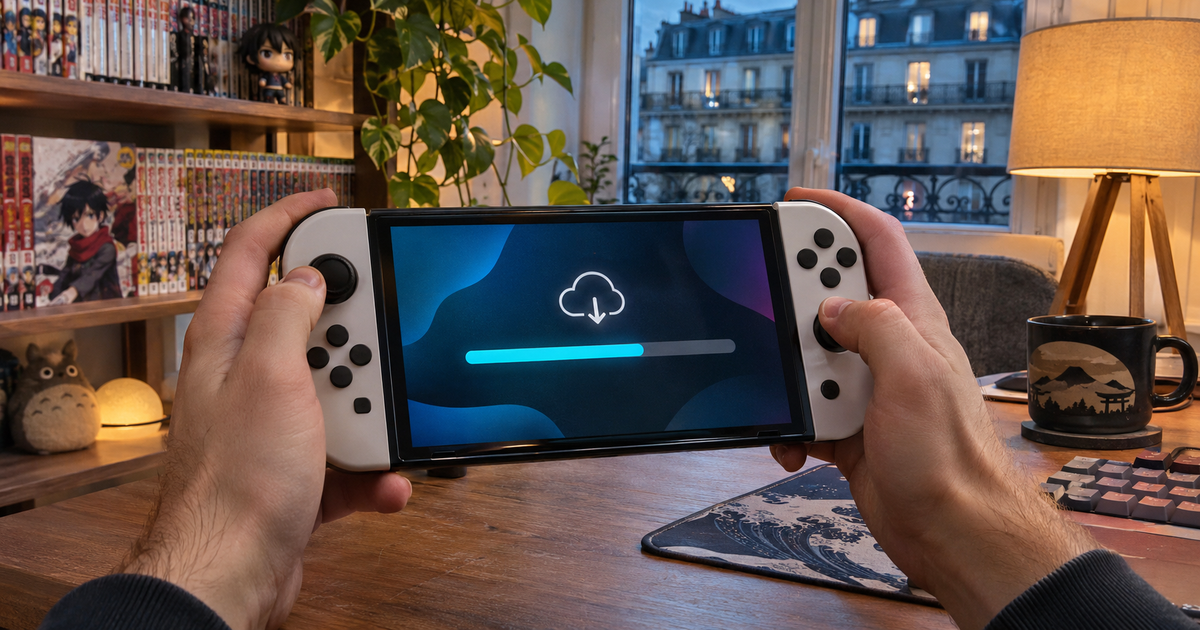
Pour retélécharger un jeu sur Switch, commence par sélectionner son icône dans le menu HOME si elle est encore visible, puis choisis Télécharger. Si l’icône a disparu, ouvre Cartes de jeu virtuelles, sélectionne le compte Nintendo qui a acheté le jeu, choisis le titre et appuie sur Charger sur cette console. Tu n’as pas besoin de payer une seconde fois.
La méthode rapide pour retélécharger un jeu sur Switch
Depuis l’arrivée des cartes de jeu virtuelles, le chemin principal ne passe plus forcément par l’ancien menu « Retélécharger » du Nintendo eShop. La bonne méthode dépend surtout d’un détail : l’icône du jeu est-elle encore présente sur l’écran d’accueil ?
Si l’icône du jeu est toujours dans le menu HOME
- Connecte la console à Internet.
- Sélectionne l’icône du jeu supprimé ou archivé.
- Choisis Télécharger.
- Attends la fin du téléchargement avant de lancer le jeu.
C’est le cas le plus simple. Il arrive souvent après avoir archivé un logiciel pour libérer de la mémoire : les fichiers du jeu sont retirés, mais sa vignette reste à sa place.
Si l’icône du jeu a disparu
- Depuis le menu HOME, ouvre Cartes de jeu virtuelles.
- Sélectionne l’utilisateur lié au compte Nintendo ayant réalisé l’achat.
- Confirme ton identité si la console demande un mot de passe ou un code secret.
- Repère le jeu dans ta collection.
- Sélectionne Charger sur cette console.
Le téléchargement démarre automatiquement. Nintendo indique que cette procédure concerne aussi bien la Switch classique que la Switch Lite, la Switch OLED et la Switch 2. La présentation peut légèrement varier selon le modèle et la version du système, mais la logique reste la même.
Faut-il repasser par le Nintendo eShop ?
Pas pour la majorité des jeux achetés. Les anciens tutoriels conseillent d’ouvrir l’eShop, de toucher l’avatar du compte puis d’aller dans « Retélécharger ». Cette méthode correspond à l’ancienne interface. Aujourd’hui, les achats numériques sont principalement gérés comme des cartes de jeu virtuelles.
L’eShop reste utile pour certains contenus qui ne figurent pas dans cette collection, notamment des démos, des jeux à l’essai ou des applications liées au Nintendo Switch Online. Dans ce cas, recherche directement le contenu dans la boutique et sélectionne Télécharger.
Un code de téléchargement déjà utilisé ne doit pas être saisi une seconde fois. Le jeu est désormais associé au compte Nintendo qui a validé le code. C’est donc ce compte qu’il faut choisir pour retrouver le titre.
Pourquoi le jeu n’apparaît-il pas dans ta collection ?
Le piège le plus fréquent n’est pas un bug : c’est le mauvais profil. Dans une famille, plusieurs comptes peuvent cohabiter sur la même console. Si le jeu a été acheté par un autre utilisateur, il ne figurera pas dans ta propre collection.
Teste les comptes présents sur la console, sans oublier celui qui a enregistré un éventuel code reçu avec un pack. Si la fiche du jeu affiche un prix au lieu de la mention « Acheté », vérifie d’abord le compte utilisé avant d’envisager un nouvel achat.
Une carte de jeu virtuelle peut aussi avoir été masquée. Dans Cartes de jeu virtuelles, sélectionne ton utilisateur, puis descends jusqu’à Logiciel introuvable ? et ouvre la liste des cartes masquées. Tu peux alors rendre le jeu visible à nouveau.
Que faire si le téléchargement ne démarre pas ?
Vérifie l’espace disponible
Un RPG massif, une compilation ou un jeu accompagné de nombreux DLC peut demander bien plus d’espace que prévu. Ouvre Paramètres de la console > Gestion des données pour contrôler la mémoire libre. Si elle est presque pleine, tu peux supprimer ou archiver un autre jeu Switch sans effacer sa sauvegarde.
Sur Switch, Switch Lite et Switch OLED, une carte microSD compatible permet aussi d’augmenter la capacité de stockage. Ne retire pas la carte pendant un téléchargement ou une installation.
Ferme le jeu en cours
Certains logiciels ralentissent ou interrompent les téléchargements lorsqu’ils restent ouverts. Reviens au menu HOME, place-toi sur le jeu actif, appuie sur X puis confirme sa fermeture. Laisse ensuite la console connectée à Internet quelques minutes.
Redémarre proprement la console
Si la progression reste figée, un vrai redémarrage vaut mieux qu’une simple mise en veille. Maintiens le bouton POWER pendant environ trois secondes, ouvre Options d’alimentation et sélectionne Redémarrer. Notre guide explique aussi comment redémarrer une Nintendo Switch bloquée si les menus ne répondent plus.
Retélécharger le jeu efface-t-il la sauvegarde ?
Non, retélécharger le logiciel ne supprime pas automatiquement ta partie. Les données du jeu et les données de sauvegarde sont gérées séparément par la console. Si tu as seulement archivé ou effacé le logiciel, ta progression locale doit donc rester disponible.
Attention tout de même : supprimer manuellement les données de sauvegarde dans les paramètres est une action différente. Une sauvegarde absente de la console ne reviendra pas avec le simple téléchargement du jeu. Elle ne pourra être restaurée que si une copie compatible existe, par exemple dans le cloud Nintendo Switch Online pour les titres qui prennent cette fonction en charge.
Le bon réflexe avant de relancer le téléchargement
Vérifie dans cet ordre : le bon compte Nintendo, l’icône du jeu dans le menu HOME, puis la collection des cartes de jeu virtuelles. Cette petite routine évite de chercher au mauvais endroit ou, pire, de croire qu’il faut repayer.
Une fois le titre retrouvé, garde la console branchée si le fichier est lourd et ferme les jeux en cours. Tu pourras suivre la barre de progression directement depuis le menu HOME. Quand elle disparaît, ton aventure peut reprendre là où tu l’avais laissée.
Source pratique : assistance officielle Nintendo.
1 commentaire sur « Comment retélécharger un jeu sur Switch sans le racheter »