
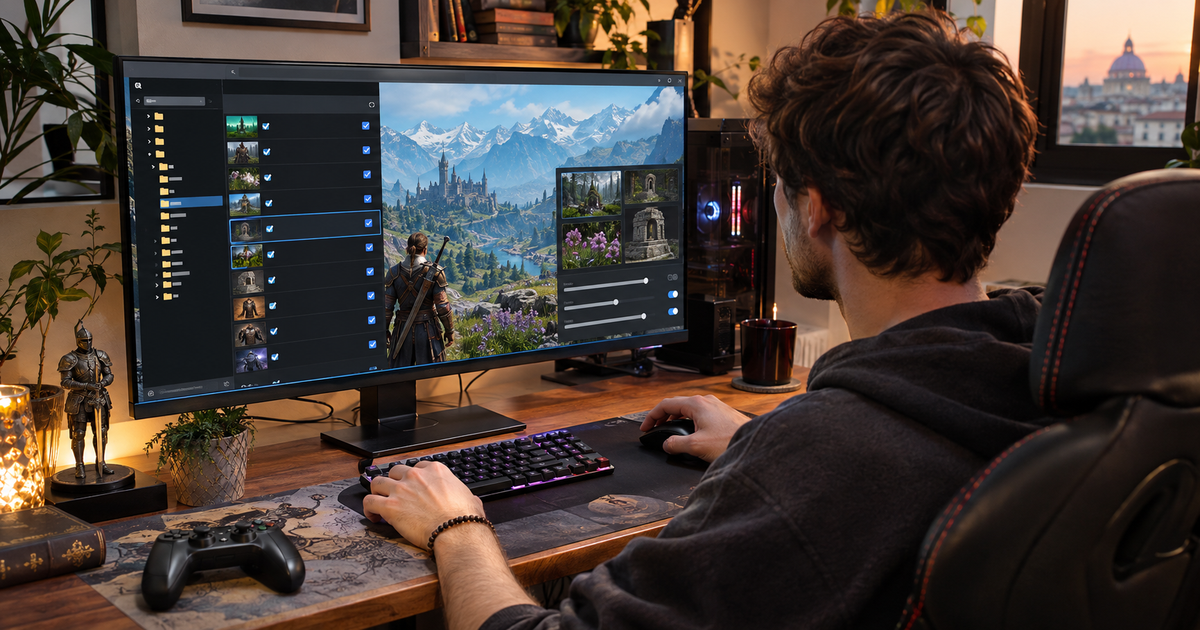
Pour modder Skyrim sans transformer ta partie en champ de ruines, pars d’une installation propre, choisis un seul gestionnaire de mods, vérifie la version exacte du jeu, puis ajoute tes modifications par petits groupes. Sur PC, le duo le plus simple pour débuter reste Vortex ou Mod Organizer 2, complété par SKSE quand un mod l’exige et par LOOT pour contrôler l’ordre des plugins.
Ce guide vise surtout Skyrim Special Edition et Anniversary Edition sur Windows. L’objectif n’est pas d’empiler 300 mods dès le premier soir, mais de construire une base stable que tu pourras enrichir sans recommencer ton installation tous les deux jours.
Préparer Skyrim avant d’installer le moindre mod
Lance d’abord le jeu une fois sans mod et arrive jusqu’au menu principal. Skyrim crée alors ses fichiers de configuration. Vérifie ensuite ta version dans les propriétés du fichier exécutable ou depuis ton gestionnaire : le numéro compte davantage que l’étiquette « Special Edition » ou « Anniversary Edition », car certains outils et plugins dépendent d’une version précise.
Fais aussi une copie de tes sauvegardes. Elles se trouvent généralement dans le dossier Documents\My Games\Skyrim Special Edition\Saves. Cette précaution ne répare pas une liste de mods mal conçue, mais elle permet de revenir à un état connu si une modification abîme ta partie.
Enfin, évite d’installer Skyrim dans un dossier Windows trop protégé si ton outil rencontre des problèmes de droits. Une bibliothèque Steam dédiée, par exemple C:\Games\Steam, simplifie souvent la gestion des fichiers.
Vortex ou Mod Organizer 2 : lequel choisir ?
Un gestionnaire de mods installe, active et désactive les fichiers sans t’obliger à tout copier à la main dans le dossier Data. Si le vocabulaire te semble encore flou, commence par cette définition du mod dans un jeu vidéo.
Vortex pour aller droit au but
Vortex convient bien à une première configuration. Son interface guide l’installation depuis Nexus Mods, signale les dépendances manquantes et aide à résoudre les conflits de fichiers. C’est un bon choix si tu veux une liste raisonnable de correctifs, d’améliorations visuelles et de nouveaux contenus sans passer des heures dans les réglages.
Mod Organizer 2 pour garder plus de contrôle
Mod Organizer 2, souvent abrégé MO2, isole les mods dans un système de fichiers virtuel. Le dossier du jeu reste plus propre et tu peux créer plusieurs profils : une partie proche du jeu d’origine, une configuration graphique lourde et une autre consacrée au gameplay, par exemple.
MO2 demande un peu plus d’apprentissage, mais il devient très pratique quand la liste s’allonge. Dans les deux cas, n’utilise pas Vortex et MO2 en parallèle sur la même installation. Choisis ton outil et garde une logique unique.
Installer SKSE sans se tromper de version
SKSE, le Skyrim Script Extender, étend les possibilités de script du jeu. Beaucoup de mods avancés en dépendent, notamment certaines interfaces, fonctions de gameplay et extensions techniques. Il ne faut pourtant pas l’installer au hasard.
- Relève la version exacte de Skyrim installée.
- Télécharge la version correspondante sur le site officiel de SKSE.
- Suis les instructions de l’archive pour placer les fichiers principaux à côté de l’exécutable de Skyrim.
- Ajoute le lanceur SKSE dans Vortex ou MO2.
- Lance désormais le jeu par ce raccourci lorsque ta liste utilise SKSE.
Après une mise à jour de Skyrim, un plugin SKSE peut cesser de fonctionner tant que son auteur ne l’a pas adapté. Avant de tout réinstaller, compare donc les versions du jeu, de SKSE et des plugins concernés.
Installer ses premiers mods dans le bon ordre
Commence avec une base courte. Un correctif communautaire compatible avec ton édition, une interface comme SkyUI, puis un ou deux mods visuels légers suffisent pour apprendre. Sur chaque page de téléchargement, lis quatre éléments avant de cliquer : l’édition compatible, les prérequis, les éventuels conflits et les consignes d’installation.
La méthode la plus fiable tient en une boucle simple :
- installe un mod ou un petit groupe cohérent ;
- active ses dépendances ;
- trie les plugins ;
- lance le jeu et charge une sauvegarde de test ;
- joue quelques minutes dans une zone concernée ;
- note ce que tu viens d’ajouter avant de continuer.
Cette progression semble lente, mais elle fait gagner un temps fou. Si le jeu plante après trois ajouts, tu sais où chercher. Après cinquante installations faites d’un bloc, le diagnostic ressemble plutôt à une quête daedrique écrite par un développeur énervé.
Nexus Mods reste la bibliothèque la plus courante pour Skyrim. Pour comprendre son rôle et les points à contrôler, tu peux aussi consulter notre page consacrée à la gestion des mods avec Nexus.
Comprendre l’ordre de chargement et les conflits
Les plugins de Skyrim utilisent notamment les extensions .esm, .esp et .esl. Lorsqu’ils modifient le même élément, leur ordre de chargement détermine souvent quelle version l’emporte. Un mauvais ordre peut produire un objet invisible, une quête bloquée ou un crash au démarrage.
LOOT trie les plugins à partir de règles maintenues par la communauté et affiche des avertissements utiles. Lance-le après l’ajout de nouveaux plugins, puis lis ses messages. Il peut repérer une dépendance absente ou proposer un ordre plus logique, mais il ne remplace pas les instructions de l’auteur d’un mod. Si une page exige un patch ou un placement précis, cette consigne reste prioritaire.
Attention aussi à la différence entre l’ordre des plugins et les conflits de fichiers. Dans MO2, le panneau de gauche gère notamment quel mod écrase les textures ou modèles d’un autre, tandis que le panneau de droite organise les plugins. LOOT ne décide pas à ta place quelle texture d’armure tu préfères.
Éviter les erreurs qui cassent une sauvegarde
- N’installe pas manuellement tout ce qui passe. Réserve la copie directe aux outils qui l’exigent clairement.
- Ne mélange pas les éditions. Un mod pour Skyrim Legendary Edition n’est pas automatiquement compatible avec Special Edition.
- Ne supprime pas un mod scripté en pleine partie. Des scripts et références peuvent rester enregistrés dans la sauvegarde.
- Ne fais pas confiance au seul bouton « télécharger ». Lis les prérequis et les commentaires récents en cas de doute.
- Ne mets pas à jour toute ta liste avant une grosse session. Garde une configuration stable quand tu veux réellement jouer.
Pour tester une refonte importante, crée un nouveau profil et une nouvelle sauvegarde. Tu conserveras ainsi ta partie principale et tu pourras comparer les deux configurations. C’est moins spectaculaire qu’un pack de textures 8K, mais beaucoup plus agréable que de perdre un personnage après quarante heures.
Une première liste raisonnable pour apprendre
Ta première configuration peut rester volontairement modeste : un correctif adapté à ton édition, SkyUI si tu utilises SKSE, un mod d’interface, un petit pack visuel et une amélioration de confort. Vérifie le jeu après chaque étape avant d’ajouter des combats remaniés, de nouvelles villes ou des quêtes géantes.
Une fois cette base validée, classe tes envies par catégories : graphismes, interface, immersion, combat, quêtes et compagnons. Ajoute une seule catégorie à la fois. Tu obtiens une liste plus lisible, des conflits plus faciles à comprendre et surtout un Skyrim personnalisé qui démarre encore quand tu cliques sur Jouer. C’est ça, le vrai premier boss du modding.