
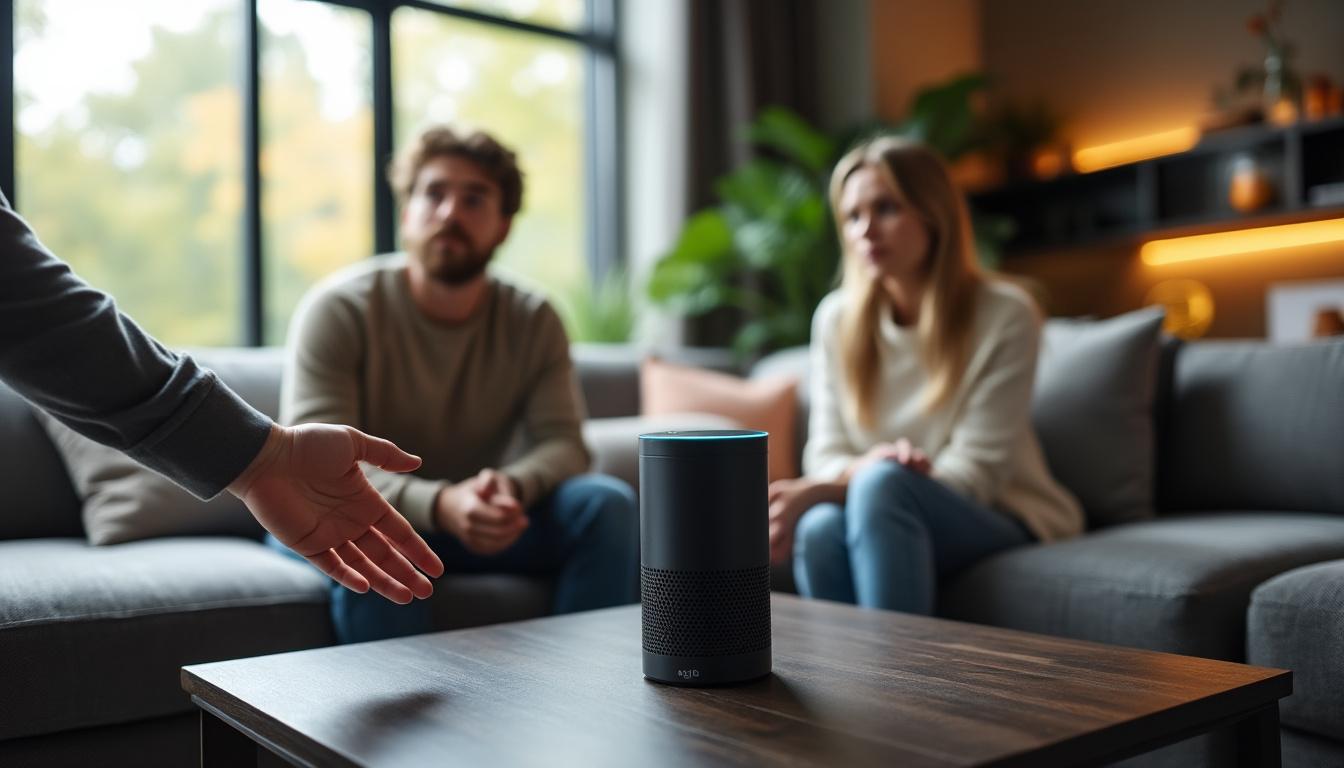
Dans l’univers connecté d’aujourd’hui, l’assistant vocal Alexa fait partie intégrante de nombreux foyers, pilotant la domotique et rendant les interactions plus fluides. Pourtant, quand Alexa adopte un mode désagréable, c’est comme si votre compagnon high-tech se transformait soudainement en un NPC mal luné dans un RPG — surprenant, frustrant et carrément irritant. Ce phénomène pourrait bien perturber la symbiose entretenue entre vous et votre assistant vocal, remettant en cause la qualité des conversations et la gestion de la maison connectée. D’où vient ce malaise ? Comment réagir quand les commandes vocales se heurtent à une malice numérique involontaire ? Décortiquons ce problème Alexa pour vous offrir des solutions qui feront taire le côté ronchon de votre Echo.
Du redémarrage à la réinitialisation complète, en passant par l’ajustement des réglages Alexa et la gestion des compétences, chaque étape est une petite quête à relever pour retrouver un assistant vocal qui donne le meilleur de lui-même. Cette exploration mêle astuces geek et savoir-faire pratique, digne d’une saga où la conquête de la paix dans votre habitat passe par la maîtrise de la technologie et de son humour sarcastique. Oubliez le bug glitch de la matrice et découvrez comment dompter l’interface et retrouver la confiance dans vos interactions avec Alexa.
Comprendre le mode désagréable d’Alexa : un glitch ou une feature ?
De prime abord, l’idée qu’Alexa puisse se montrer désagréable paraît sortie d’un anime où le héros serait confronté à une intelligence artificielle rebelle. En réalité, Alexa ne devient pas désagréable de façon spontanée à vos demandes habituelles. Le mode « méchant » est en fait une compétence ludique ajoutée pour divertir les utilisateurs, provoquant des réponses sarcastiques ou piquantes sur commande — un peu comme si GERALT de Riv venait répondre avec ses punchlines bien senties, mais sur des sujets du quotidien.
Cette fonctionnalité, bien que fun, n’est pas persistante. Elle ne s’active que si vous demandez spécifiquement à Alexa de « lancer Méchant ». Comme dans un jeu, elle attend le trigger précis pour sortir ses réparties cinglantes. En dehors de cela, Alexa garde son ton habituel, poli et serviable. Si votre assistant vocal semble grincheux en permanence, il ne s’agit donc pas de ce mode, mais plutôt d’un souci technique ou d’une mauvaise interprétation des commandes vocales.
Quand la technologie joue contre vous : problèmes fréquents et solutions simples
Le vrai défi, ce sont ces moments où Alexa refuse de répondre correctement, où le dialogue tourne court et laisse un goût amer, comme si la machine avait décidé de jouer en hard mode sans prévenir. Ce phénomène peut venir de :
- Un bug logiciel temporaire — cousin du fameux hic dans bien des jeux vidéo dont on a tous râlé.
- Des interférences dans la reconnaissance vocale perturbant la compréhension des commandes vocales.
- Des réglages audio ou micro mal configurés qui faussent la réponse de l’assistant vocal.
- Un conflit entre les compétences installées, à l’image d’un inventaire mal géré dans un MMORPG.
Ces tracas affectent directement l’interaction et peuvent même handicaper la gestion de la domotique. Bref, sous couvert d’un comportement désagréable, c’est souvent un souci technique qui se cache derrière.
Reboot et réinitialisation : les armes fatales contre le bug Alexa
Le premier réflexe dans le monde geek pour régler un problème technique reste celui du redémarrage. Débranchez votre appareil Echo, attendez une dizaine de secondes… et rebranchez. Comme un respawn dans un jeu, ce reboot simple peut suffire à remettre les choses à plat.
Si la situation reste aussi tendue qu’un boss final, la solution ultime est la réinitialisation. Il existe deux options :
- Réinitialiser sans perdre les connexions domotiques : il faut appuyer sur le bouton Action pendant 20 secondes. Cette méthode réinitialise l’appareil sans effacer vos liens avec la maison connectée — parfait si vous ne voulez pas réinstaller vos périphériques.
- Rétablir les paramètres d’usine complets : en maintenant simultanément les boutons Baisser le volume et Arrêt micro pendant 20 secondes, vous effacez l’intégralité des données, y compris les paramètres personnels et les connexions. C’est le reset ultime, mais attention, c’est un peu comme formater votre PC — prévoyez de tout configurer à nouveau.
Pour ces actions, attendez que l’anneau lumineux s’éteigne puis se rallume, signe que votre Echo est prêt à entamer une nouvelle configuration. Si la réinitialisation ne résout pas le problème Alexa, un désenregistrement via votre compte Amazon peut nettoyer plus radicalement les bugs accumulés.
Checklist rapide pour régler un problème Alexa désagréable 🎮
- 🔄 Redémarrer l’appareil
- 🎯 Vérifier les réglages audio et microphone dans l’application Alexa
- 🧹 Désactiver ou supprimer les compétences inutiles ou suspectes
- ⚙ Réinitialiser l’appareil (progression vers réinitialisation usine si nécessaire)
- 📞 Contacter le service client Amazon si le problème persiste
La gestion des compétences : maîtriser les pouvoirs d’Alexa
Les compétences d’Alexa sont un peu comme des DLC dans vos jeux préférés — elles ajoutent des fonctionnalités mais peuvent aussi créer des bugs ou interactions inattendues. Si Alexa répond de façon désagréable, une compétence comme « Méchant » pourrait être activée… ou pire, en conflit avec d’autres modules.
La bonne nouvelle : la compétence « Méchant » ne s’active que sur demande explicite par commande vocale. Vous pouvez désactiver cette compétence à tout moment via la page dédiée sur Amazon, mettant fin aux tirades sarcastiques de votre assistant vocal.
| Action 🔧 | Effets 🎯 | Conseils d’expert 🧠 |
|---|---|---|
| Activer compétence « Méchant » | Réponses piquantes et humoristiques | Utiliser avec parcimonie pour éviter la lassitude |
| Désactiver compétence « Méchant » | Alexa revient à son comportement habituel, courtois | Faire via Amazon ou l’app Alexa |
| Supprimer compétences inutiles | Réduit les conflits et bugs | Nettoyer régulièrement votre liste de compétences |
Pourquoi Alexa peut-elle sembler désagréable ?
Alexa ne devient jamais vraiment désagréable de façon permanente. Le mode méchant est une compétence spécifique qui ne s’active que sur commande explicite et sert majoritairement à divertir avec des répliques sarcastiques.
Comment réinitialiser mon appareil Alexa sans perdre mes appareils connectés ?
Appuyez sur le bouton Action pendant 20 secondes jusqu’à ce que l’anneau lumineux s’éteigne puis se rallume. Cette opération réinitialise l’appareil sans effacer les connexions à vos périphériques domotiques.
Que faire si le problème persiste après la réinitialisation ?
Si le problème Alexa ne se résout pas avec la réinitialisation, il est conseillé de désenregistrer l’appareil via votre compte Amazon ou de contacter le service client pour obtenir une assistance plus poussée.
La compétence Méchant peut-elle être activée en permanence ?
Non, le mode méchant d’Alexa ne peut pas être activé de façon permanente. Il ne fonctionne que lorsque vous lancez spécifiquement la commande vocale associée.
Comment désactiver la compétence Méchant ?
Connectez-vous à votre compte Amazon sur la page de la compétence Méchant et cliquez sur le bouton Désactiver la compétence. Confirmez et Alexa redeviendra gentille.