
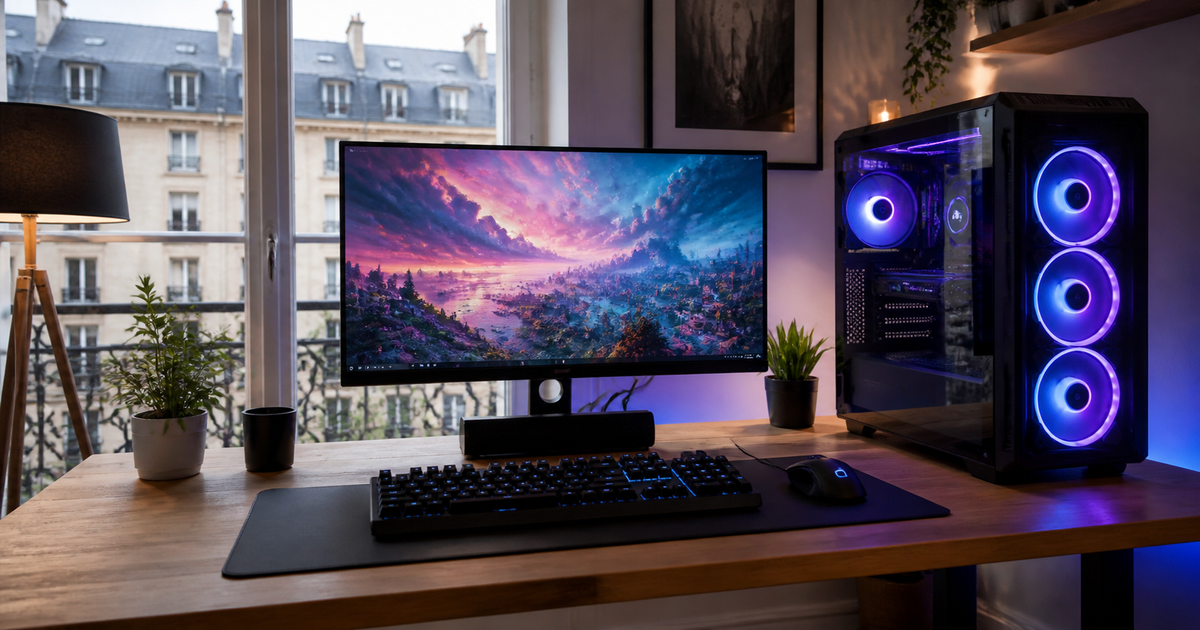
Pour installer Fortnite sur PC, télécharge d’abord le lanceur Epic Games depuis le site officiel, installe-le, connecte-toi à ton compte, puis cherche Fortnite dans la boutique et clique sur « Obtenir » puis « Installer ». Le jeu de base est gratuit. Prévois simplement assez d’espace sur ton disque et évite les installateurs trouvés sur des sites inconnus.
Ce qu’il faut vérifier avant d’installer Fortnite sur PC
L’installation n’a rien de compliqué, mais deux minutes de vérification peuvent t’éviter un téléchargement interrompu ou un jeu qui refuse de démarrer.
- Un PC sous Windows récent en 64 bits : pour une installation native, Windows 10 ou Windows 11 reste le choix sûr. Une vieille machine sous Windows 7 ou en 32 bits risque de ne plus être compatible avec le lanceur et le jeu actuels.
- Une connexion stable : Fortnite reçoit régulièrement des mises à jour volumineuses. Si tu joues en Wi-Fi, évite de lancer le téléchargement au moment où toute la maison regarde des vidéos en streaming.
- De l’espace libre : ne te fie pas à un nombre de gigaoctets lu dans un ancien tutoriel. La taille varie selon les mises à jour et les options choisies. Le lanceur affiche l’espace nécessaire avant de commencer.
- Un compte Epic Games : il sert à conserver ta progression, tes achats cosmétiques et ta liste d’amis.
Si ton PC est un peu juste, compare ses composants avec la configuration requise affichée par Epic Games. Sous Windows, tu peux taper dxdiag dans la barre de recherche pour voir ton processeur, ta mémoire et ta carte graphique.
Comment télécharger et installer Fortnite étape par étape
1. Récupère le lanceur Epic Games officiel
Va sur la page officielle de téléchargement de Fortnite. Choisis la version PC et récupère l’installateur de l’Epic Games Launcher. Si un autre site te propose une archive modifiée, un crack ou un fichier prétendument « plus rapide », passe ton chemin. Fortnite n’a pas besoin de ce genre de raccourci douteux.
2. Installe l’Epic Games Launcher
Ouvre le fichier téléchargé, accepte la demande de Windows si elle apparaît, puis suis les étapes affichées. Le lanceur peut télécharger des composants supplémentaires lors de sa première ouverture. Laisse-le terminer avant de le fermer ou de redémarrer le PC.
Connecte-toi ensuite avec ton compte Epic Games. Tu peux aussi créer un compte à ce moment-là. Utilise une adresse e-mail à laquelle tu as réellement accès et active l’authentification à deux facteurs. Ce petit réglage devient précieux le jour où quelqu’un tente de récupérer ton compte et tes skins.
3. Ajoute Fortnite à ta bibliothèque
Dans le lanceur, ouvre la boutique et saisis « Fortnite » dans la barre de recherche. Sélectionne la fiche éditée par Epic Games, clique sur Obtenir et valide la commande gratuite. Aucun paiement n’est nécessaire pour télécharger le Battle Royale. Les V-Bucks et certains contenus restent optionnels.
4. Choisis le disque et lance l’installation
Depuis ta bibliothèque, clique sur Fortnite puis sur Installer. Le lanceur te demande où placer les fichiers. Un SSD est préférable si tu en possèdes un : les chargements seront généralement plus rapides. Évite surtout un disque presque plein, car les futures mises à jour auront elles aussi besoin d’espace temporaire.
Regarde les options proposées avant de confirmer. Selon la version du lanceur, certains éléments facultatifs peuvent augmenter nettement la taille totale. Garde ce qui correspond à ton usage plutôt que de tout cocher machinalement. Une fois le téléchargement terminé, le bouton « Lancer » apparaît dans la bibliothèque.
Faut-il passer par un émulateur ou un autre installateur ?
Non, pas sur un PC Windows compatible. La version native distribuée par Epic Games est la voie la plus directe. Certains résultats proposent d’installer une version mobile au moyen d’un émulateur Android. Cela ajoute une couche logicielle inutile et peut compliquer les commandes, les performances et les mises à jour.
Le même raisonnement vaut pour les boutiques de téléchargement tierces : elles peuvent présenter le jeu, mais l’installation officielle finit normalement par passer par l’écosystème Epic. Mieux vaut partir directement de la source. Tu limites les fichiers parasites et tu sais précisément quel programme reçoit tes identifiants.
Les bons réglages pour un premier lancement propre
Au premier démarrage, Fortnite peut compiler des shaders, appliquer une mise à jour ou détecter automatiquement ton matériel. Ne pousse pas immédiatement tous les paramètres graphiques au maximum. Lance d’abord une partie ou un mode d’entraînement avec les réglages proposés.
- Si l’image saccade, baisse les ombres et la qualité des effets avant de réduire la résolution.
- Si tu joues sur un portable, branche-le au secteur et active le mode de performances adapté dans Windows.
- Mets à jour le pilote de ta carte graphique depuis NVIDIA, AMD ou Intel, selon ton matériel.
- Vérifie que le jeu utilise bien la carte graphique dédiée si ton PC portable possède aussi une puce graphique intégrée.
Une fois ton compte prêt, il ne reste plus qu’à trouver un nom qui te ressemble. Si tu sèches, cette liste de pseudos tryhard peut te donner une base sans recopier le premier nom venu.
Que faire si Fortnite ne s’installe pas ?
Le téléchargement reste bloqué
Commence par mettre le téléchargement en pause, attends quelques secondes, puis reprends-le. Ferme les autres téléchargements et vérifie l’état de ta connexion. Si le débit reste à zéro, quitte complètement le lanceur depuis la zone de notification de Windows avant de le rouvrir.
Le lanceur signale un manque d’espace
Libère de la place ou choisis un autre disque. Vider uniquement la corbeille ne suffit pas toujours : les anciens jeux, les vidéos et le dossier Téléchargements sont souvent les vrais coupables. Garde une marge au-delà de la taille annoncée pour que les mises à jour puissent se décompresser.
Le jeu est installé mais ne démarre pas
Redémarre Windows, installe les mises à jour du système et du pilote graphique, puis retourne dans la bibliothèque Epic. Ouvre le menu associé à Fortnite, cherche l’option de gestion et lance la vérification des fichiers. Le lanceur compare alors ton installation avec les fichiers attendus et retélécharge ceux qui sont endommagés.
Évite de désactiver durablement ton antivirus pour forcer le lancement. Si un outil de sécurité bloque Epic Games ou Fortnite, vérifie d’abord que les fichiers viennent bien du site officiel, puis utilise une autorisation ciblée si elle est réellement nécessaire.
Peut-on jouer à Fortnite sans l’installer ?
Oui, le cloud gaming permet de lancer Fortnite depuis un navigateur sur certains services compatibles, sans stocker tout le jeu sur ton disque. C’est pratique sur un petit PC ou une machine professionnelle verrouillée, à condition d’avoir une bonne connexion et le droit d’utiliser ce service. La disponibilité, les files d’attente et la qualité d’image varient selon la plateforme.
Pour jouer régulièrement sur un PC Windows suffisamment puissant, l’installation native via Epic Games reste pourtant le choix le plus simple. Tu évites la latence du streaming, tu maîtrises tes réglages graphiques et tu retrouves automatiquement les mises à jour dans le lanceur.