Pour installer OptiFine, télécharge la version qui correspond exactement à ton Minecraft Java, lance une première fois cette version sans mod, puis ouvre le fichier .jar et clique sur Install. Un profil OptiFine apparaît ensuite dans le launcher. La manipulation prend quelques minutes, mais le choix de la bonne version est indispensable.
À quoi sert OptiFine dans Minecraft ?
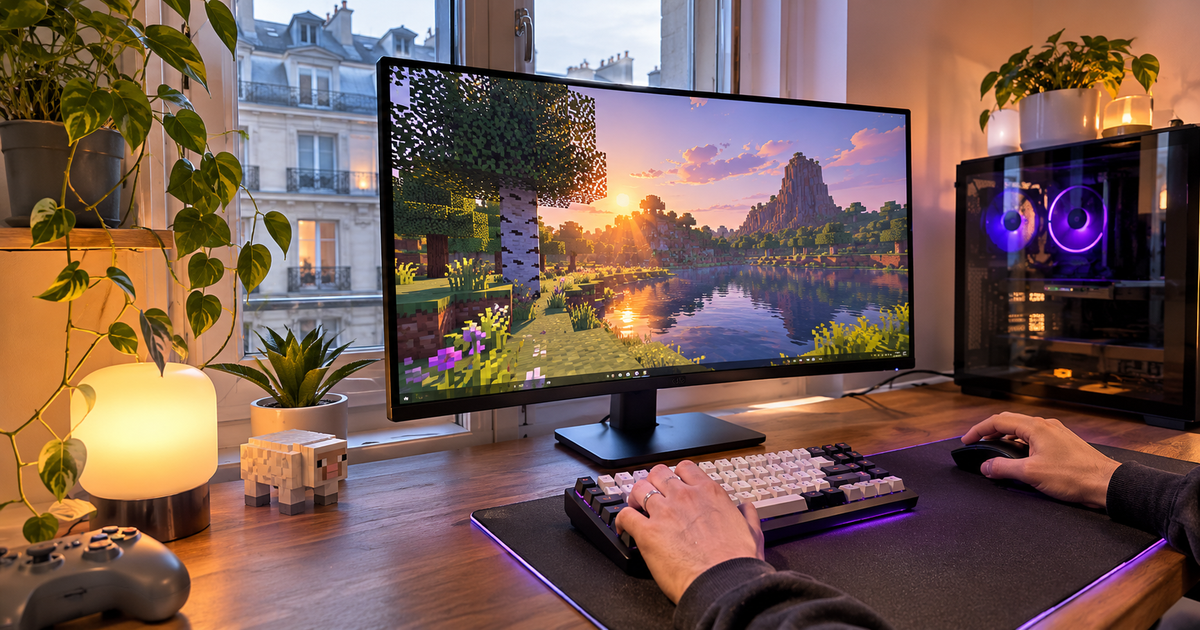
OptiFine modifie le rendu graphique de Minecraft Java Edition. Il ajoute de nombreux réglages vidéo, prend en charge les shaders et peut améliorer la fluidité sur certaines configurations. Le gain n’est toutefois pas automatique : un shader exigeant peut faire chuter les FPS, même avec OptiFine.
Il faut aussi distinguer OptiFine d’un mod de contenu. Il n’ajoute ni bloc, ni biome, ni créature. Il agit surtout sur l’affichage et les options graphiques. Si ce vocabulaire te paraît encore flou, notre page sur la définition d’un mod dans un jeu vidéo pose les bases sans jargon inutile.
Préparer l’installation d’OptiFine
Avant de télécharger quoi que ce soit, ouvre le launcher Minecraft et relève la version exacte que tu veux utiliser. Une version OptiFine conçue pour une autre édition du jeu ne fonctionnera pas correctement.
- Utilise Minecraft Java Edition, pas Bedrock Edition.
- Lance une fois la version Minecraft ciblée, puis ferme le jeu.
- Ferme aussi le launcher avant d’exécuter l’installateur.
- Si tu tiens à tes mondes, copie le dossier
savesavant de modifier ton installation.
Ce premier lancement permet au launcher de créer les fichiers attendus. Sans eux, l’installateur peut signaler qu’il ne trouve pas Minecraft ou refuser de créer le profil.
Installer OptiFine étape par étape
1. Télécharger la bonne version
Rends-toi sur la page officielle de téléchargement d’OptiFine. Cherche la ligne correspondant à ta version de Minecraft. Le bouton Show all versions permet d’afficher les anciennes éditions si tu joues sur un serveur ou une modpack qui n’utilise pas la version la plus récente.
Privilégie une version stable. Une version marquée pre est une préversion : elle peut être utile juste après une mise à jour de Minecraft, mais elle présente davantage de risques de bug ou d’incompatibilité.
Le lien Mirror permet généralement de récupérer directement le fichier depuis le domaine officiel. Vérifie toujours que le fichier téléchargé porte l’extension .jar. Évite les sites qui proposent un installateur .exe, un gestionnaire de téléchargement ou un prétendu pack OptiFine.
2. Ouvrir l’installateur
Double-clique sur le fichier OptiFine téléchargé. Une petite fenêtre doit s’ouvrir avec les boutons Install, Extract et Cancel. Vérifie que le chemin indiqué correspond bien au dossier de ton installation Minecraft, puis clique sur Install.
Le message OptiFine is successfully installed confirme la création du profil. Tu peux alors fermer l’installateur.
3. Sélectionner le profil OptiFine
Rouvre le launcher Minecraft. Dans le sélecteur d’installations situé près du bouton Jouer, choisis le profil portant le nom d’OptiFine et de ta version. Lance ensuite le jeu.
Pour vérifier que tout est chargé, ouvre Options > Paramètres vidéo. La présence de réglages supplémentaires, notamment ceux liés aux shaders, confirme que le bon profil est actif.
Que faire si le fichier OptiFine ne s’ouvre pas ?
Le blocage le plus courant arrive avant même l’installation : Windows traite le fichier .jar comme une archive, ou aucune application ne sait l’ouvrir. Minecraft peut fonctionner malgré tout, car son launcher utilise son propre environnement Java. Cela ne signifie pas forcément que Java est disponible pour ouvrir manuellement un fichier .jar.
Installe alors un environnement Java adapté depuis une source fiable, puis réessaie. Si le double-clic ne donne toujours rien, ouvre un terminal dans le dossier de téléchargement et exécute :
java -jar nom-du-fichier-optifine.jarRemplace évidemment le nom d’exemple par celui du fichier présent sur ton ordinateur. Si la commande indique que java est introuvable, l’installation de Java n’est pas reconnue par le système.
OptiFine installé, mais absent du launcher
Commence par redémarrer complètement le launcher. Si le profil reste invisible, ouvre l’onglet des installations et vérifie que les versions modifiées sont affichées. Une autre cause fréquente est le mauvais dossier : l’installateur a pu viser une installation Minecraft différente de celle que tu utilises.
En cas d’échec, relance d’abord la version vanilla correspondante, ferme le jeu et le launcher, puis exécute de nouveau l’installateur. Cette séquence corrige une bonne partie des profils manquants.
Faut-il utiliser OptiFine avec Forge ou Fabric ?
Pour une installation simple, tu n’as besoin ni de Forge ni de Fabric. L’installateur autonome d’OptiFine crée son propre profil et suffit si ton objectif est d’ajuster les graphismes ou d’utiliser un shader.
Avec Forge, la compatibilité dépend du couple précis entre la version d’OptiFine, celle de Minecraft et celle de Forge. La page officielle affiche une indication Forge lorsqu’une combinaison est prévue. Dans ce cas, OptiFine peut être placé comme fichier .jar dans le dossier mods de l’instance Forge. Fais une copie de ton profil avant de mélanger plusieurs mods.
Avec Fabric, OptiFine n’est pas la solution la plus directe. Si tu construis une installation riche en mods, commence par choisir ton écosystème plutôt que d’empiler les outils au hasard. Notre comparatif Fabric ou Forge pour Minecraft t’aide à décider selon les performances, le catalogue de mods et la version du jeu.
Les erreurs à éviter après l’installation
- Confondre les versions : un profil OptiFine doit correspondre à la version Minecraft utilisée.
- Activer un shader trop lourd : commence sans shader, puis teste un pack à la fois.
- Modifier dix réglages d’un coup : change une option, teste en jeu, puis passe à la suivante.
- Utiliser une préversion sans raison : reste sur une build stable quand elle existe.
- Télécharger ailleurs que sur le site officiel : les faux boutons et installateurs tiers sont le vrai boss pénible de cette quête.
Une fois le profil lancé correctement, règle d’abord la distance d’affichage, les animations et la qualité graphique selon ton PC. Ajoute ensuite un shader si tu en as réellement envie. Cette progression évite de chercher pendant une heure si le problème vient d’OptiFine, du shader ou d’un réglage trop ambitieux.